


 17 сентября 2026
 1660
1660 10 мин

После сканирования в 1С может появиться ошибка «в структуре кода маркировки отсутствуют разделители GS». В этом случае провести товар через кассу не получится, несмотря на то, что он подлинный. Такая ситуация случается часто, и обычно проблема заключается не в структуре кода маркировки, и не в конфигурации 1С, а в настройках сканера.
Дело в том, что в структуру кода входят разделители GS, и они могут теряться при передаче кода со сканера на компьютер. Мы расскажем, что такое символ GS, почему он иногда может теряться, и как настроить сканер штрих-кода.

GS в коде: что это и зачем нужны разделители
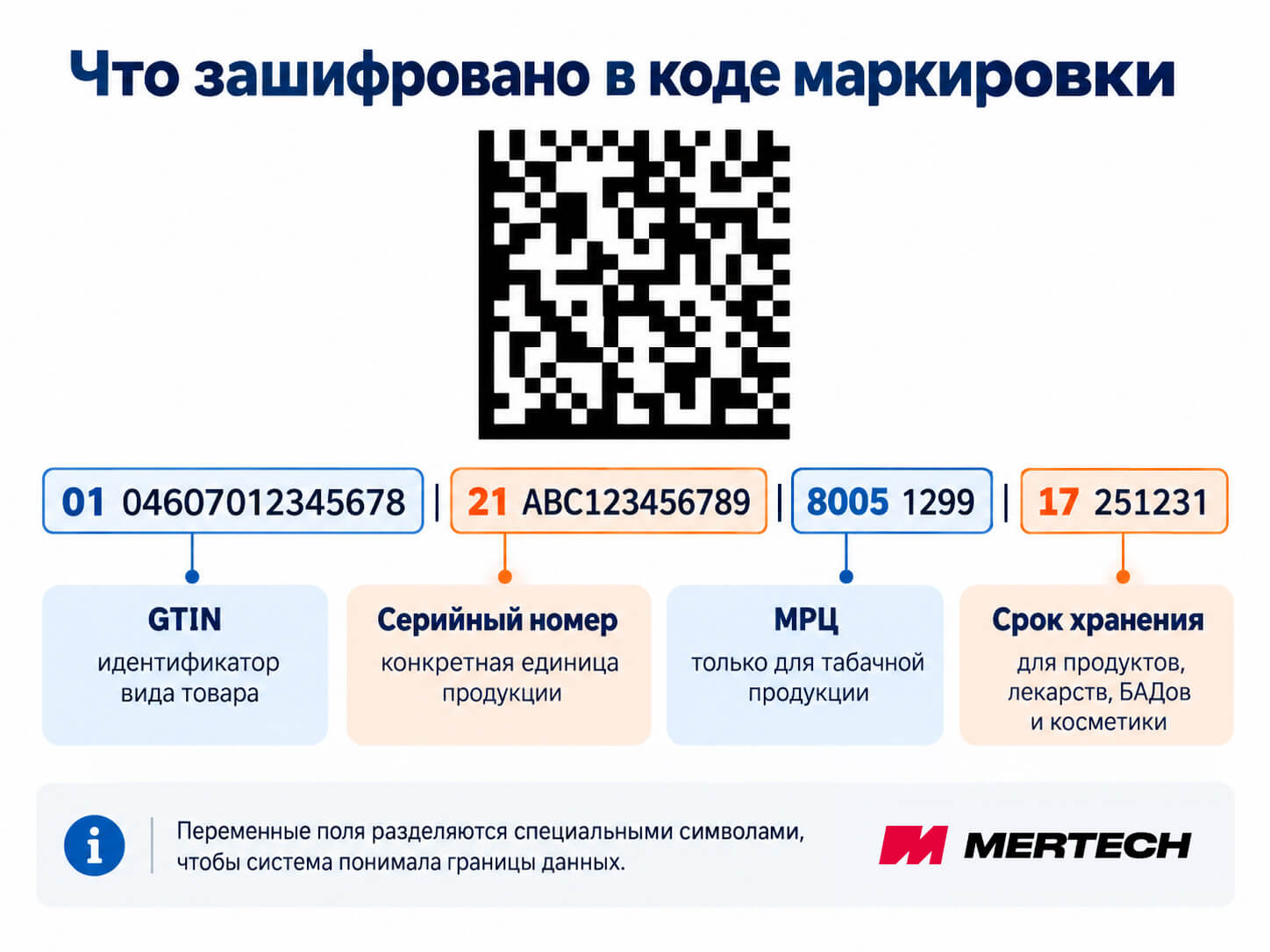
GS — это служебный символ, которому соответствует единый числовой код ASCII 29. Этот символ добавлен в структуру кода маркировки, где он разделяет тематические блоки. Коды маркировки, которые используются в системе «Честный знак», записываются по шаблону GS1.
В структуру кода могут входить следующие блоки:
- GTIN — идентификатор, который указывает на вид товара. По GTIN можно определить вид продукции в любой стране.
- Серийный номер, который указывает на конкретную единицу продукции. По номеру можно отследить движение единицы от производителя до кассы розничного магазина.
- Минимальная розничная цена (только для табачной продукции).
- Срок хранения (для продуктов, лекарств, БАДов, косметики). Когда срок хранения истекает, кассы начинают блокировать продажу.
У некоторых блоков переменная длина. Система не может однозначно их идентифицировать, так как они могут быть длиннее или короче. Чтобы система могла понимать , где конец одного блока, а где начало следующего, между ними стоят разделители.
Служебный символ GS можно сравнить с пробелами в тексте. Текст с пробелами легко читается, а без пробелов его сложно воспринимать. Когда разделители пропадают при передаче информации, 1С не может прочитать код, и система выдаёт ошибку. Вот что означает «отсутствуют разделители GS в кодах маркировки».
С какими ошибками можно столкнуться при проверке кодов:
| Проблема | Почему возникла эта ситуация |
|---|---|
| Блокировка продажи на кассе розничного магазина. | Касса не может проверить, подлинный ли штрих-код DataMatrix, и нет ли причин для блокировки продажи, потому что не может его распознать. |
| Криптохвост не обнаружен. | 1С не может определить, где именно кончается серийный номер. |
| Код маркировки не распознан. | 1С воспринимает код как сплошную последовательность знаков, и не может распознать отдельные блоки. |
| Код ошибки 126 | Ошибка указания внутри кода маркировки. |
| Отказ при приёмке на маркетплейсах. | Маркетплейс не может связать коды маркировки из УПД с конкретными единицами товара. |
Формат ASCII 29
ASCII (American Standard Code for Information Interchange) — стандарт кодирования информации, в котором каждому символу соответствует числовой код. Уникальные коды есть у букв из латинского алфавита, цифр, знаков препинания и служебных символов.
Стандарт помогает структурировать данные и передавать информацию без искажений при любых условиях. С его помощью можно кодировать символы, у которых нет соответствий на клавиатуре. Разделителю GS присвоен код ASCII 29 (Alt + 29)
Символ FNC1
FNC1 — это служебный символ, который означает, что код записан по стандарту GS1. Он ставится в самом начале кода и предупреждает сканер о том, в каком формате записан код. Сканер может менять символ FNC1 на символ GS или показывать его без изменений.
Причины потери разделителей GS при передаче данных
Символ GS не может «выпадать» из структуры кодов маркировки. Но GS может потеряться после отправки данных со сканера на компьютер. Есть несколько причин, почему это происходит.
| Почему возникает проблема | Что происходит с разделителями |
|---|---|
| Сканер штрих-кода подключён в режиме эмуляции клавиатуры. | Информация передаётся так, как будто кто-то нажимает на механические клавиши. Но для GS нет кнопки на клавиатуре, и поэтому он не передаётся на компьютер. |
| Модель сканера не поддерживает символы GS. | Некоторые устройства не поддерживают работу с разделителями. Такие устройства не подходят для системы «Честный знак». Перед покупкой сканера нужно проверять, если ли у них сертификаты от ГИС МТ. |
| Драйвер для подключения сканера к 1С устарел. | Некоторые старые версии 1С и отдельных драйверов не работают с GS. Чтобы решить проблему, нужно установить актуальную конфигурацию 1С и последнюю версию драйвера. |
| Файл с кодами был открыт в Excel. | Во время открытия CSV-файлов Excel удаляет все знаки, которые нельзя напечатать на клавиатуре. Если таблица с кодами была открыта через Excel, то разделители оказались утеряны. Вернуть их обратно в файл уже не получится. |
| Удалённый доступ к сканеру | При удалённом доступе пропадают знаки, которые нельзя напечатать на клавиатуре. Потеря происходит при обмене данными между компьютером и сервером. |
Символы GS чаще всего пропадают по первой причине. Если сканер был подключён в режиме HID, GS будут исчезать, потому что на клавиатуре нет аналогичной клавиши. Но можно перевести устройство в режим эмуляции COM-порта или изменить настройки так, чтобы символ менялся на заданную комбинацию клавиш или на префикс/суффикс, понятный системе.
По умолчанию во всех сканерах MERTECH функция передачи GS символов включена как нажатие клавиши F8. Передавать GS можно, когда устройство находится в режим эмуляция COM-порта. Если прибор работает в клавиатурном режиме (USB HID), нужна дополнительная настройка. Тогда коды будут корректно отображаться в 1С, в кассовой программе и других интерфейсах.
Пошаговая инструкция: как исправить ошибку
Что делать, если вы столкнулись с потерей разделителей:
- Проверьте, откуда получен код маркировки. Если он проходил через Excel, нужно получить оригинал файла и открывать его только в программах, которые работают с ASCII.
- Если код был получен со сканера, нужно проверить тип подключения: через COM-порт или через USB-HID. Советуем перевести устройство в режим COM, чтобы коды передавались без сбоев. Для этого нужно отсканировать настроечный штрих-код и установить драйвер виртуального COM-порта. Настройка проводится по инструкции от производителя.
- Когда сканер подключён в режиме USB-HID, следует провести дополнительную настройку, для передачи GS. Для этого нужно отсканировать настроечные штрих-коды из инструкции к вашей модели.
- Проверьте метод подключения сканера. Если он подключён через RDP или Citrix, нужно включить проброс локального COM-порта на сервер. Для решения этой задачи обратитесь к вашему системному администратору.
- Обновите версию драйвера для сканера в 1С. Не стоит пропускать этот шаг, особенно если вы давно не обновляли программное обеспечение.
Проведите проверку сканера через 1С. Для этого используйте функцию «Тест устройства». После успешной проверки вы должны увидеть полное содержание кода с разделителями GS. Если что-то пошло не так, и полная информация не отображается, обратитесь к техническим специалистам.
Как активировать режим эмуляции COM-порта
Чтобы избежать сбоев при передаче GS, надо перевести сканер в режим эмуляции COM-порта. Тогда он будет отправлять символ GS как #029 (ASCII 29), а не пытаться найти подходящую кнопку на клавиатуре. В 1С будет отображаться полная структура кода, с разделителями и служебными символами FNC1.
Как перевести сканер в режим эмуляции COM-порта:
- Откройте инструкцию к вашему сканеру для «Честного знака».
- Найдите настроечный штрих-код для перехода в режим «USB COM».
- Отсканируйте штрих-код, и устройство автоматически переключится в режим COM.
- Скачайте и установите драйвер виртуального COM-порта для вашей модели.
- Подключите сканер к 1С и введите актуальный номер COM-порта.
Проверьте, как теперь выполняется сканирование штрихкодов. Теперь в 1С должна появляться полная строка со служебными символами.
Настройка GS на беспроводных сканерах MERTECH
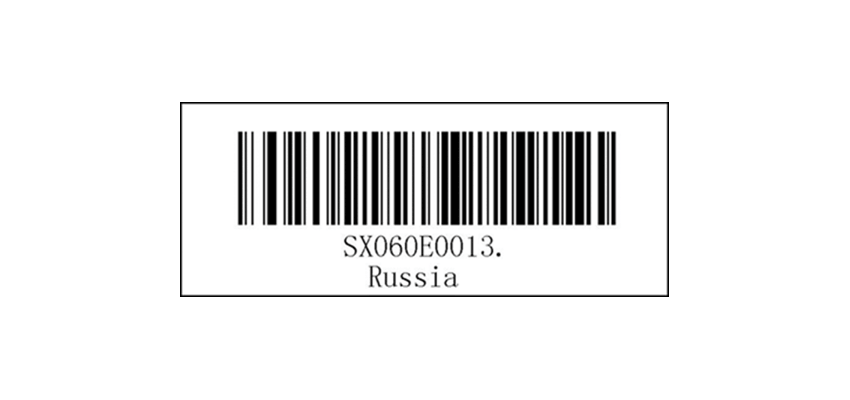
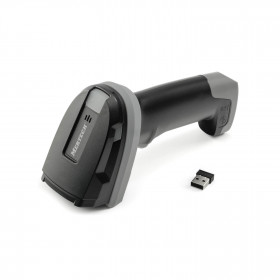
Беспроводные сканеры MERTECH можно запрограммировать, чтобы они могли пересылать коды с GS и FNC1 в HID-режиме. Для этого нужно отсканировать несколько служебных штрих-кодов в ОС Windows.
Сначала отсканировать штрих-код №1:
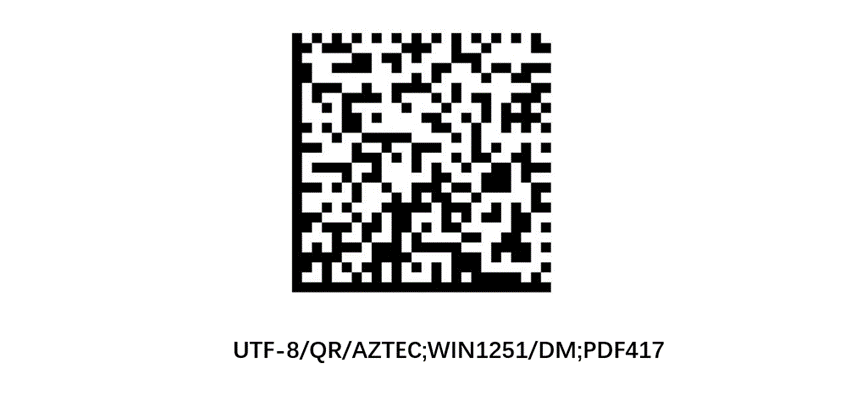
Затем отсканировать штрих-код №2:
../_images/GS_linux2.png

Далее отсканировать штрих-код №3:

Штрих-код №4 не всегда нужен, чтобы транслировать символы GS. Его нужно отсканировать, если в составе кодов будет кириллица. Но в коде маркировки нет кириллицы, и для работы с «Честным знаком» штрих-код №4 не понадобится.
Настройка GS на проводных сканерах MERTECH
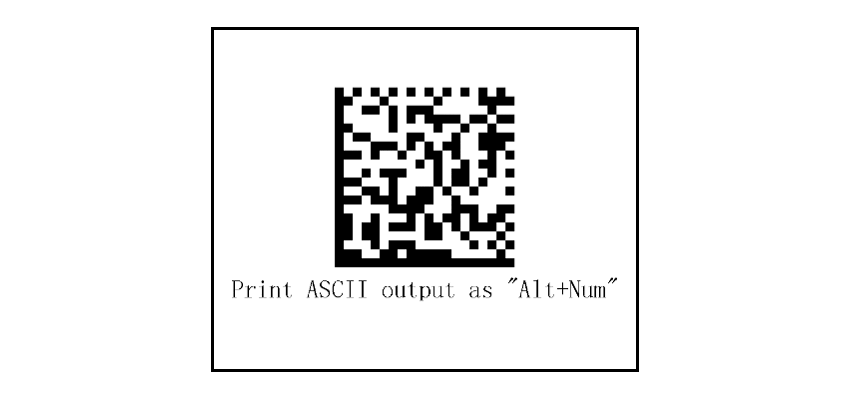
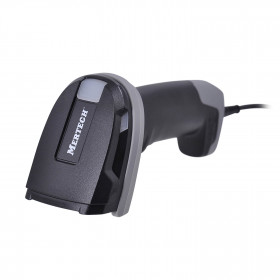
Проводные сканеры MERTECH могут передавать GS и FNC1 в режиме HID с помощью Alt-кодов. В ОС Windows настройка проводится легко и не занимает много времени. Следует отсканировать настроечный штрих-код для замены символов. Когда настройка будет выполнена, система будет автоматически набирать ASCII-коды служебных символов.
Отсканируйте штрих-код, чтобы провести настройку:
Настройка GS разделителей для проводных сканеров 2Core Ai
Есть два варианта, как активировать передачу GS разделителей на сканере. Вы можете сделать провести настройку с помощью специальных кодов или через утилиту. Рассмотрим оба варианта.
Способ №1
Чтобы подключённый сканер начал корректно передавать GS и FNC1, вам нужно отсканировать несколько настроечных кодов. Сначала отсканировать штрих-код №1:
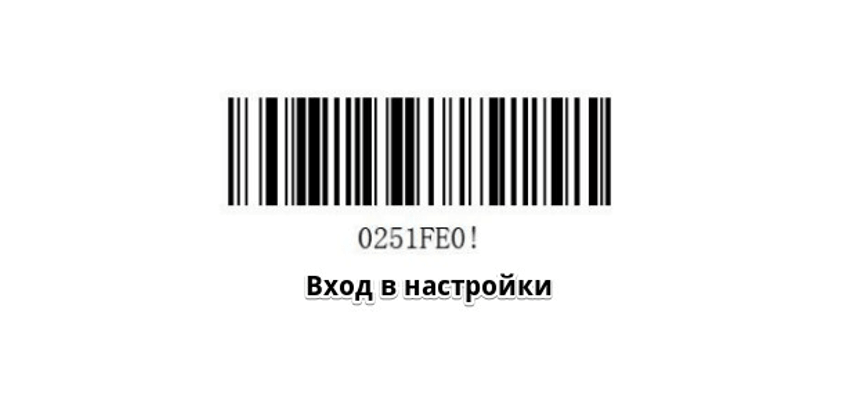
Затем отсканировать штрих-код №2:

Далее отсканировать штрих-код №3:
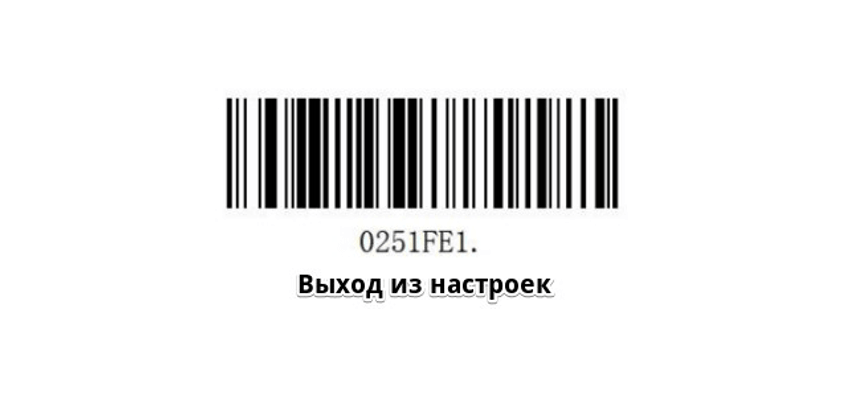
После сканирования последнего штрих-кода настройка будет завершена.
Способ №2
Скачайте и распакуйте архив с утилитой UpgradeTool. Архив доступен по ссылке. Отсканируйте настроечный штрих-код, чтобы перевести устройство в режим USB-COM:
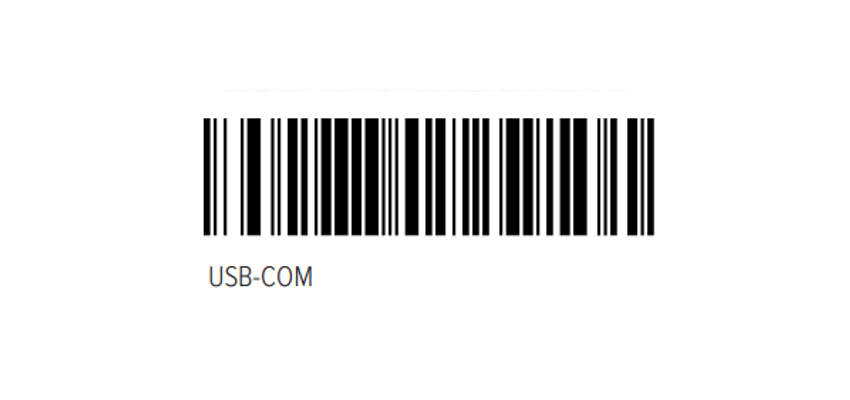
Откройте «Диспетчер устройств» в ОС Windows и проверьте, какой номер COM-порта присвоен внешнему устройству. Номер порта может выглядеть как COM1, COM2 и т.д.
Запустите утилиту UpgradeTool.exe и загрузите файл с настроечной конфигурацией GS. Напротив COM порта вашего устройства поставьте галочку. Нажмите кнопку Select. Выберите актуальный файл конфигурации и нажмите Upgrade config». После загрузки файла конфигурации статус поменяется на «OK».
Чтобы получить актуальную версию файла конфигурации, направьте запрос на почту технической поддержки support@mertech.ru. В тексте письма укажите вашу версию прошивки сканера.
Как проверить передачу служебных символов
Чтобы проверить, сможет ли ваш сканер корректно передавать разделители GS, мы рекомендуем открыть файл в Notepad++. Привычный для многих «Блокнот» не показывает скрытые символы. Скачать дистрибутив для установки Notepad++ можно здесь.
Как проверить настройки оборудования:
- Откройте Notepad++.
- В главном меню выберите раздел «Вид» и подраздел «Отображение символов».
- Выберите функцию «Отображать все символы».
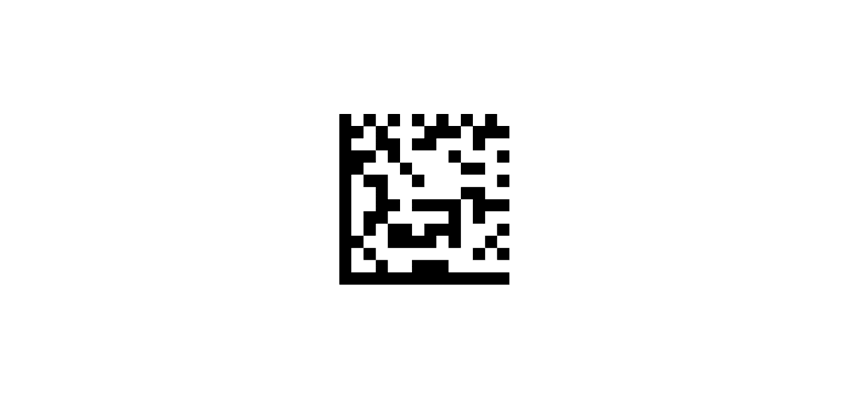
- Отсканируйте тестовый штрихкод DataMatrix.
- Посмотрите, отображаются ли символы GS и FNC1 в файле.
Штрихкод DataMatrix для проверки качества сканирования:
Что делать, если символы GS были утеряны из-за Excel
Если открыть CSV-файл с кодами в Excel, символы GS будут потеряны. Символы, которые нельзя напечатать на клавиатуре, в Excel автоматически удаляются. Поэтому GS удаляются из таблицы после того, как она открывается в Excel
Важно: никогда не загружайте CSV-файлы с кодами маркировки продукции в Excel. Работайте с ними только в редакторе, который поддерживает GS, или передавайте в 1С данные, загруженные напрямую из «Честного знака». В качестве альтернативы можно использовать специальные API сервисы для работы с маркировкой.
Если CSV-файл оказался испорчен после того, как его открыли в Excel, восстановить символы GS не получится. Чтобы продолжить работать с кодами, получите оригинал документа: запросите его у поставщика или заново скачайте его с сайта «Честный знак».
Как решить проблему, если используется удалённый доступ
Если версия 1С развёрнута на сервере, а внешний сканер подключён к локальному компьютеру, GS пропадают при передаче информации. Чтобы решить эту проблему, следует включить проброс COM-порта. Для этого нужно установить специальную утилиту для проброса оборудования.
Чтобы настроить передачу данных, обратитесь к системному администратору. Когда настройка подключения будет выполнена, устройство будет корректно пересылать GS через выделенный порт.
Подведём итоги
Проблема с отображением GS — это не поломка техники и не сбой в программе 1С. Чаще всего эта проблема возникает, потому что сканер неправильно передаёт служебные символы в составе, кодов маркировки.
Чтобы решить проблему, в большинстве случаев достаточно настроить сканер: переключить его в другой режим работы. Иногда нужно обновить драйвер в 1С или подключить проброс COM-порта при удалённой работе. А если проблема связана с тем, что файл открыли в Excel, нужно получить оригинал документа и открывать его только в редакторах, которые поддерживают символы GS.
Если в статье вы не нашли ответа на свой вопрос, или у вас не получается изменить настройки, позвоните по номеру бесплатной горячей линии 8-800-555-77-83 или напишите вопрос на почту support@mertech.ru.




 24.08.2020
 91752
91752




 MAX
MAX
 Telegram