


 27 октября 2023
 43442
 7 мин


Коротко. Покупатель проверяет код маркировки в приложении «Честный знак»: достаточно навести камеру на Data Matrix. Магазин или склад проверяет коды в личном кабинете ГИС МТ, в разделе «Коды маркировки». Продавать можно только товар со статусом «В обороте», который числится за вашей организацией. При продаже касса в разрешительном режиме сама проверяет код онлайн. Ниже — статусы кодов, проверка при приёмке, выбор сканера и что делать при ошибках.

Способы проверить код маркировки
| Кто проверяет | Где | Что покажет |
|---|---|---|
| Покупатель | Мобильное приложение «Честный знак» | Найден ли код, название и производитель товара, для продуктов — срок годности. Есть кнопка «Сообщить о нарушении» |
| Магазин, склад, дистрибьютор | Личный кабинет ГИС МТ «Честный знак», раздел «Коды маркировки» | Статус кода, владелец, товарная группа, история движения |
| Магазин при приёмке | Учётная система или ТСД со сканированием кодов из УПД | Совпадают ли коды в накладной с фактической поставкой |
| Касса при продаже | Онлайн-касса в разрешительном режиме | Можно ли продать товар: в обороте ли код, не истёк ли срок годности, не заблокирована ли партия |
Что такое код маркировки
Код маркировки — уникальная последовательность символов, которую «Честный знак» выдаёт на каждую единицу товара. Её печатают на упаковке в виде двумерного штрихкода Data Matrix. Исключение — шубы и изделия из меха: для них применяют RFID-метки.
В коде зашифрованы GTIN товара, серийный номер экземпляра и криптографическая часть — «криптохвост». Именно криптохвост защищает код от подделки: без него проверка не проходит.

Почему используют Data Matrix:
- вмещает много данных при размере от 0,5×0,5 см;
- читается, даже если часть кода повреждена;
- код уникален и защищён криптохвостом.
Производители и импортёры наносят коды на товар до ввода в оборот. В электронных документах — УПД и отчётах — коды указывают в текстовом виде. Покупатель видит только Data Matrix на упаковке и проверяет его через приложение.
Как наносят маркировку
Перед обязательной маркировкой каждой товарной группы проходит эксперимент: производители подбирают способ нанесения, чтобы код легко находился и быстро сканировался. На производстве коды наносят на автоматических линиях, при ручной маркировке — печатают на принтере этикеток. Код должен быть чётким и контрастным, иначе его не прочитает сканер на приёмке и на кассе.
Статусы кода маркировки в «Честном знаке»
В личном кабинете участника оборота у каждого кода есть статус. По нему понятно, можно ли принимать и продавать товар.
| Статус | Что значит | Можно продавать? |
|---|---|---|
| Эмитирован | Код заказан и выдан, но ещё не нанесён или не введён в оборот | Нет. Поставщик должен ввести код в оборот |
| Нанесён | Код напечатан на упаковке, но товар ещё не введён в оборот | Нет |
| В обороте | Товар введён в оборот, у кода есть владелец | Да, если владелец — ваша организация |
| Выбыл | Товар продан, списан или выведен из оборота по другой причине | Нет. Повторная продажа такого кода — нарушение |
Как ввести коды в оборот, мы разобрали в статье как ввести в оборот коды маркировки.
Кто должен проверять коды
При покупке оптовой партии проверять коды обязан получатель — дистрибьютор или магазин. Он сверяет коды в электронной накладной с полученным товаром и только потом подписывает УПД в «Честном знаке» или отклоняет его.
Что может выявить проверка:
- коды в накладной не совпадают с товаром — партии перепутали на складе поставщика. Нужен корректировочный документ;
- код не найден в «Честном знаке» — это признак контрафакта. Такой товар нельзя выставлять на продажу;
- код в статусе «Эмитирован» — поставщик не ввёл товар в оборот.
Если подписать УПД без проверки, ответственность за ошибки и контрафакт ляжет на получателя, а не на поставщика. Проверки проводят Роспотребнадзор и ФНС.
Как проверить код в личном кабинете «Честного знака»
Участники оборота — производители, импортёры, дистрибьюторы и магазины — проверяют коды в личном кабинете ГИС МТ. Запросить подробные сведения можно по кодам, которые числятся за вашей организацией или приходят к вам по документам.
Как проверить код:
- Войдите в личный кабинет «Честного знака» с электронной подписью.
- Выберите товарную группу.
- Откройте раздел «Коды маркировки».
- Вставьте код из электронной накладной или отсканируйте его 2D-сканером в поле поиска.
- Нажмите «Применить».
- Посмотрите статус кода и владельца.
Если статус «Эмитирован» или «Нанесён», попросите поставщика ввести товар в оборот. Ввести код в оборот может только организация, которая его заказала. Продавать товар, не введённый в оборот, запрещено.
Как касса проверяет код при продаже
Для большинства товарных групп на кассе действует разрешительный режим. При сканировании Data Matrix касса онлайн запрашивает статус кода в «Честном знаке» и не даёт продать товар, если:
- код не введён в оборот или уже выбыл;
- у товара истёк срок годности;
- партия заблокирована по решению контролирующего органа;
- код принадлежит другой организации.
Если интернет пропал, проверку выполняет локальный модуль «Честного знака» на компьютере кассы. Для работы в разрешительном режиме нужны касса с ФФД 1.2, обновлённая кассовая программа и 2D-сканер. Подробнее — в статье как продавать маркированный товар в розницу.
Какой сканер нужен для проверки кодов
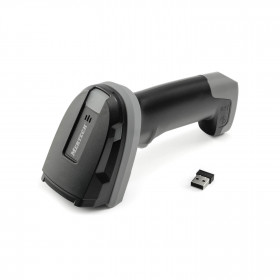
Data Matrix читают только 2D-сканеры. Обычный лазерный сканер одномерных штрихкодов такой код не распознает. Хороший 2D-сканер быстро читает код даже с мятой упаковки, плёнки или экрана телефона.

На что смотреть при выборе:
- поддержка Data Matrix и QR-кода;
- правильная передача спецсимвола GS: без него код не пройдёт проверку в «Честном знаке» и на кассе;
- широкий угол обзора и чтение с бликующих поверхностей;
- чтение мелких, тусклых и повреждённых кодов;
- для беспроводных моделей — время работы от аккумулятора и дальность связи с базой;
- совместимость с вашей кассовой и учётной программой.
Как проверить, подходит ли сканер для маркировки, — в статье как проверить ваш сканер штрихкода. Подобрать модель можно в каталоге сканеров штрихкодов MERTECH.
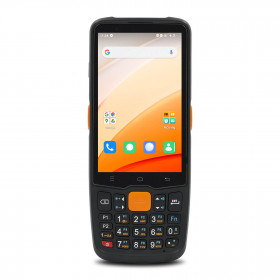
Для приёмки больших партий удобнее терминал сбора данных: сотрудник сканирует коды прямо на складе и сверяет их с накладной в мобильной программе учёта.
Что такое излишки на балансе организации
Излишки — это коды, которые числятся за организацией в «Честном знаке», хотя товар уже продан или списан. Они появляются, когда сведения о выбытии не дошли до системы. Большое количество излишков показывает, что организация нарушает порядок передачи сведений, и может стать поводом для проверки.
Почему появляются излишки:
- нет договора с ОФД или истёк срок его действия;
- кассиры пробивают товар без сканирования кода;
- касса не подключена к интернету;
- списание, порчу или использование на собственные нужды не оформили документом.
Проверить остатки можно в личном кабинете «Честного знака» или в учётной программе. Перед списанием излишков проведите инвентаризацию: часть товара может реально лежать на складе. Как оформить списание — в статье как вывести товар из оборота.
Что делать, если проверка выдала ошибку
| Что показала проверка | Причина | Что сделать |
|---|---|---|
| Статус «Эмитирован» или «Нанесён» | Поставщик не ввёл товар в оборот | Попросить поставщика ввести коды в оборот, до этого не продавать |
| Коды в УПД не совпадают с товаром | Ошибка при комплектации партии | Подписать УПД с расхождениями, запросить исправленный документ или вернуть товар |
| Код не найден | Код повреждён, неверно отсканирован или поддельный | Пересканировать 2D-сканером. Если код не найден снова — не продавать и сообщить поставщику |
| Владелец — другая организация | Поставщик не передал коды по УПД | Запросить у поставщика передачу кодов |
| Касса не даёт продать товар | Код выбыл, истёк срок годности или партия заблокирована | Снять товар с продажи и проверить статус в личном кабинете |
Если поставщик долго не исправляет ошибку, можно обратиться в Роспотребнадзор. Пока коды не исправлены, продавать такой товар нельзя.
Как проверить код маркировки через приложение «Честный знак»
Покупатели проверяют товар через бесплатное приложение «Честный знак» для Android и iOS.
- Установите приложение из магазина приложений.
- Откройте сканер и наведите камеру на Data Matrix на упаковке.
- Посмотрите результат. Если код найден, приложение покажет название товара, производителя и другие сведения, для продуктов — срок годности.
- Если код не найден, товар уже продан или с ним что-то не так, приложение предупредит об этом и предложит сообщить о нарушении.
Жалобы покупателей из приложения помогают контролирующим органам находить продавцов контрафакта и просрочки.
Ответы на частые вопросы
Можно ли проверить код маркировки онлайн без приложения?
Участники оборота проверяют коды в личном кабинете «Честного знака» на сайте. Покупателю удобнее всего проверить товар в мобильном приложении.
Как проверить код маркировки по номеру, без сканирования?
В личном кабинете код можно вставить текстом из УПД. Вручную набирать код с упаковки неудобно и рискованно: в нём есть криптохвост и спецсимволы, которые легко потерять.
Почему касса не пробивает маркированный товар?
Касса в разрешительном режиме блокирует продажу, если код не в обороте, уже выбыл, принадлежит другой организации или у товара истёк срок годности. Проверьте статус кода в личном кабинете.
Какой сканер нужен, чтобы проверять коды маркировки?
Любой 2D-сканер, который читает Data Matrix и правильно передаёт спецсимвол GS. Для больших партий удобнее терминал сбора данных.




 21.08.2023
 2386




 MAX
 Telegram