


 5 марта 2026
 133 просмотров
 8 мин 48 сек.
Обязательная маркировка подразумевает, что любые действия с товарами должны сохраняться в системе. По правилам «Честного знака» компании и ИП должны отчитываться о списании каждой единицы товара. Если не передавать отчёты, выбывшие коды так и будут числиться на балансе. За несоответствие между реальными и фактическими остатками можно получить штраф. Поэтому важно правильно отчитываться о списаниях.

Когда нужно списывать продукцию в «Честном знаке»
При продаже маркированного товара на кассе через некоторое время код автоматически выходит из оборота. Информация о коде маркировки добавляется в кассовый чек. Касса передаёт чеки оператору фискальных данных. Затем ОФД отправляет отчёты о продажах «Честному знаку». Товар выходит из оборота по каналу «Розничная продажа». Статус кода, прошедшего через кассу, меняется на «выбывший».
Розничная продажа — это единственная ситуация, когда коды маркировки автоматически выходят из оборота. Во всех остальных ситуациях владелец должен выводить товар из оборота вручную.
Когда необходимо списывать коды в системе «Честный знак»:
- У продукции закончился срок годности до продажи.
- Произошла утрата по любой причине (бой, порча, хищение, потеря товарного вида и т.д.)
- Партия была уничтожена или утилизирована специально.
- Товары были использованы на собственные нужды. Например, ресторан купил форменную одежду и обувь для сотрудников.
- Товары использованы для производственных целей. Например, завод использовал молоко для производства йогуртов.
- Произошла безвозмездная передача предметов. Например, компания купила велосипеды и подарила их детям из малоимущих семей.
- Продажа по государственному или муниципальному контракту.
- Продажа через вендинговые аппараты.
- Партия отправлена на экспорт в страны ЕАЭС (На партии, предназначенные для экспорта за пределы ЕАЭС, не наносят коды маркировки, их не нужно выводить из оборота).
При создании документа на списание нужно выбрать причину выхода кодов из оборота. Форма документа зависит от указанной причины. Если ни одна стандартная причина не подходит, нужно описать ситуацию в поле «Другое».
Алгоритмы списания маркированной продукции
Списание маркированного товара, не проданного на кассе, можно оформить двумя способами. На сайте «Честный знак» можно вручную заполнить документ на списание. Схема работы доступна всем участникам оборота маркированной продукции. Для оформления документов нужна только регистрация в проекте. Функционал «Честного знака» доступен бесплатно.
Схема списания товаров в интерфейсе сайта «Честный знак»:
- Авторизоваться в личном кабинете пользователя.
- Создать документ вида «Списание» или «Вывод из оборота». Название и форма зависит от товарной группы.
- Указать ситуацию: порча, утрата, использование на собственные нужды и т.д.
- Заполнить заявку по предложенному шаблону.
- Подписать файл с помощью электронной подписи.
Второй вариант — списать коды маркировки через программу, которая поддерживает интеграцию с «Честным знаком» по API. Чтобы работать по этой схеме, нужно купить, установить и настроить программное обеспечение. Эта функция есть в 1С, Saby, «МойСклад» и других программах для управления продажами.
Многие компании списывают коды в программах, которые обмениваются данными с «Честным знаком» по API. В этом случае работать с маркированными и немаркированными товарами можно в режиме одного окна. Товароучётные программы и WMS-системы формируют отчёты о списаниях и передают в «Честный знак».
Пошаговая инструкция: как списать товар в «Честном знаке»
Прежде чем выводить коды из оборота, необходимо подготовить личный кабинет. Нужная функция доступна при выполнении следующих условий:
- У юридического лица или ИП есть аккаунт на сайте «Честный знак».
- Есть усиленная квалифицированная электронная подпись (УКЭП) и программы для работы с ней.
- В профиле указаны места осуществления деятельности (МОД). Это адреса торговых точек, складов и других объектов, где находится товар.
Чтобы оформить выбытие в «Честном знаке», нужен первичный документ на списание. Например, акт утилизации или акт порчи. Реквизиты первичного документа требуется указать для списания в системе маркировки.
Шаг №1 — Авторизуйтесь в личном кабинете
Для списания кодов следует войти в личный кабинет с помощью УКЭП. Авторизация выполняется через криптопровайдер и плагин. УКЭП обеспечивает защиту от несанкционированного доступа к информации. Наличие УКЭП подтверждает, что заявку подаёт представитель компании или ИП.
Шаг №2 — Выберите товарную категорию
Выбытие товаров в разных категориях оформляется по разным шаблонам. Прежде чем создавать новый черновик, сначала нужно выбрать товарную категорию.
В документе должны быть коды маркировки одной товарной категории. Нельзя списывать разный товар с помощью одного документа. Например, если на складе произошла порча одежды и обуви, нужно оформить 2 разные заявки.
Шаг №3 — Создайте новый документ на списание
Чтобы списать маркированный товар, нужно:
- Перейти на вкладку «Документы» в личном кабинете.
- Нажать на кнопку «Создать» или «Добавить» (название кнопки будет отличаться в разных интерфейсах).
- Выбрать нужный шаблон. Для части товарных групп он называется «Вывод из оборота». В других товарных группах аналогичный бланк называется «Списание».
Вы легко узнаете нужную форму по содержанию. В шаблоне нужно будет перечислить реквизиты первичного документа, указать условия списания.
Шаг №4 — Заполните предложенную форму
В документе на списание товаров есть обязательные и дополнительные поля. Обязательные поля выделены ярким цветом. Если не заполнить все выделенные поля, сохранить файл не получится. Какие поля будут обязательными, зависит от категории, к которой относится товар.
Ключевые обязательные поля:
- Товарная группа. Эта строчка может быть заполнена автоматически. Если нет, выберите нужную категорию из списка.
- Причина вывода из оборота. Выберите подходящую причину списания из предложенных вариантов. В списке перечислены все возможные способы утраты товара, кроме розничной продажи.
- Название первичного документа. Укажите категорию внутреннего документа, по которому списан товар. Чаще всего участники выбирают «Акт уничтожения» и «Акт списания». Если нужной формы нет в списке, выберите «Прочее».
- Номер первичного документа и дата его подписания. Укажите все реквизиты, которые потребует сайт.
- Адрес места, где товар выводится из оборота. В этой строчке нужно указать адрес, где проводится фактическое списание партии. Адрес должен совпадать с одним из МОД (мест осуществления деятельности). Требуется совпадение адресов по ФИАС.
Если какое-то поле будет заполнено неверно, система подскажет, что нужно исправить. Например, если программа не находит адрес или ФИАС, нужно проверить, точно ли указаны МОД в личном кабинете.
Шаг №5 — Добавьте коды маркировки в заявку
Требования к документам зависят от того, на какой стадии находится маркировка. Когда действует объёмно-сортовой учёт, можно не перечислять индивидуальные коды. Достаточно указать GTIN и сколько единиц выходят из оборота. Но если действует поэкземплярный учёт, нужно перечислить коды всех экземпляров.
Как добавить коды маркировки в черновик заявки:
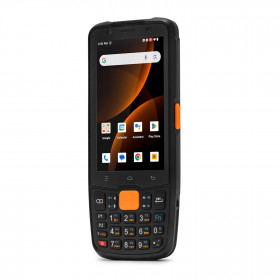
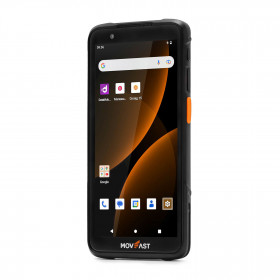
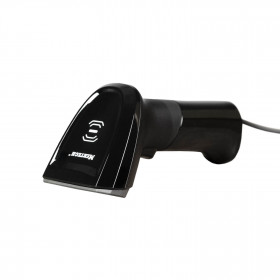
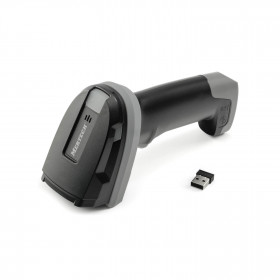
- Отсканировать маркировку с помощью 2D сканера штрих-кода или ТСД. Придётся вручную сканировать каждый товар.
- Открыть список всех кодов на балансе и выбрать нужные. Этот способ также требует много времени. Есть риск случайно выбрать не те коды маркировки. Ошибки приводят к путанице в отчётности. За это нарушение можно получить штраф.
- Загрузить подготовленный файл, где перечислены нужные коды маркировки. В «Честный знак» можно загружать таблицы в формате xls и xlsx.
Выводить из оборота можно только товар, который числится на балансе компании или ИП. У кода маркировки должен быть один из следующих статусов: «Эмитирован», «Нанесен», «В обороте». У табачной продукции допускается статус «Серая зона».
Нельзя повторно списывать один код маркировки. Если система показывает, что товар уже вышел из оборота, это означает, что при учёте допущена ошибка. В этом случае продавать товар нельзя, как и списывать. Следует обратиться в службу поддержки «Честного знака».
Шаг №6 — Подпишите и сохраните документ
Проверьте заполненный черновик. Уделите особое внимание перечню кодов маркировки. Если всё верно, подпишите новый документ с помощью УКЭП. После этого отправьте файл на проверку.
Новый файл появится в разделе «Документы» в личном кабинете. Здесь можно отслеживать его статус. После обработки запроса коды будут списаны или выведены из оборота.
Распространённые ошибки при списании кодов
Начинающие пользователи системы «Честный знак» часто делают ошибки в документах. Чтобы не тратить время на повторное заполнение формы, обратите внимание на следующие моменты:
| Почему документ отклонён | Что делать |
|---|---|
| Неправильно указана причина списания | Выбирайте причину, которая точно соответствует ситуации. В сложных случаях обращайтесь в службу поддержки «Честного знака». |
| Неправильно указан адрес, по которому проводится списание | Адрес магазина или склада должен быть указан в личном кабинете. Формат адреса должен совпадать с ФИАС. Если система показывает, что нет совпадений по адресу, нужно проверить информацию в профиле. |
| Нет первичного документа | Проверьте статус документа, по которому оформлено списание. Убедитесь, что все требуемые реквизиты указаны без ошибок. |
| Товар уже вышел из оборота | Проверьте статус спорных кодов в личном кабинете. Обратитесь в службу поддержки «Честного знака». |
Ответы на частые вопросы
Как организовать списание в розничном магазине
Владельцы магазинов и небольших торговых сетей обычно поступают так.
- Назначают сотрудника, ответственного за работу с «Честным знаком». Он отвечает за учёт маркированной продукции. Обязанности можно возложить на администратора, товароведа или бухгалтера.
- Утверждают локальные регламенты, где указаны возможные причины списания и порядок действий сотрудников.
- Внедряют учётные программы, которые поддерживают интеграцию с «Честным знаком». Автоматизация учёта ускоряет рутинные операции и снижает нагрузку на персонал.
- Подписывают договор с ОФД, чтобы коды автоматически списывались после продажи.
- Контролируют, чтобы сотрудники проводили инвентаризации и оформляли акты списания.
Чтобы коды автоматически списывались после продажи, требуется подписать соглашение с ОФД. Если магазин работает без стабильного доступа к интернету, списание проводится, когда кассовый аппарат подключается к сети. В этом случае дата продажи не совпадает с датой списания кода маркировки.
Как выводить остатки из оборота
Остатками в системе «Честный знак» называются изделия, которые поступили в оборот до начала обязательной маркировки. Это легальные товары, хотя кодов маркировки на них нет. Владельцы товаров должны нанести на них маркировку или продавать до определённой даты. Если вовремя не сделать ничего из этого, от остатков придётся избавляться. Товары без маркировки списывают по внутренним документам. Но если промаркировать их вовремя, на них распространяются общие правила учёта и продажи.
Как ускорить продажи и списания
Автоматизация бизнеса ускоряет все процессы: от приёмки изделий на баланс до их продажи или списания. Важным элементом автоматизации при работе с маркировкой являются 2D сканеры и ТСД. Современное оборудование быстро распознаёт коды маркировки. Работникам не приходится делать несколько попыток сканирования. Оформление документов происходит быстрее. Скорость выполнения операций зависит и от того, какое программное обеспечение использует компания.
В каталоге MERTECH вы найдёте ТСД и 2D сканеры штрих-кодов, разработанные по стандартам проекта «Честный знак». Мы предлагаем расширенную гарантию и бессрочную поддержку для клиентов. Возможно доставить товар в любой регион России. Оставьте заявку, и мы поможем выбрать технику для маркировки.





 MAX
MAX
 Telegram